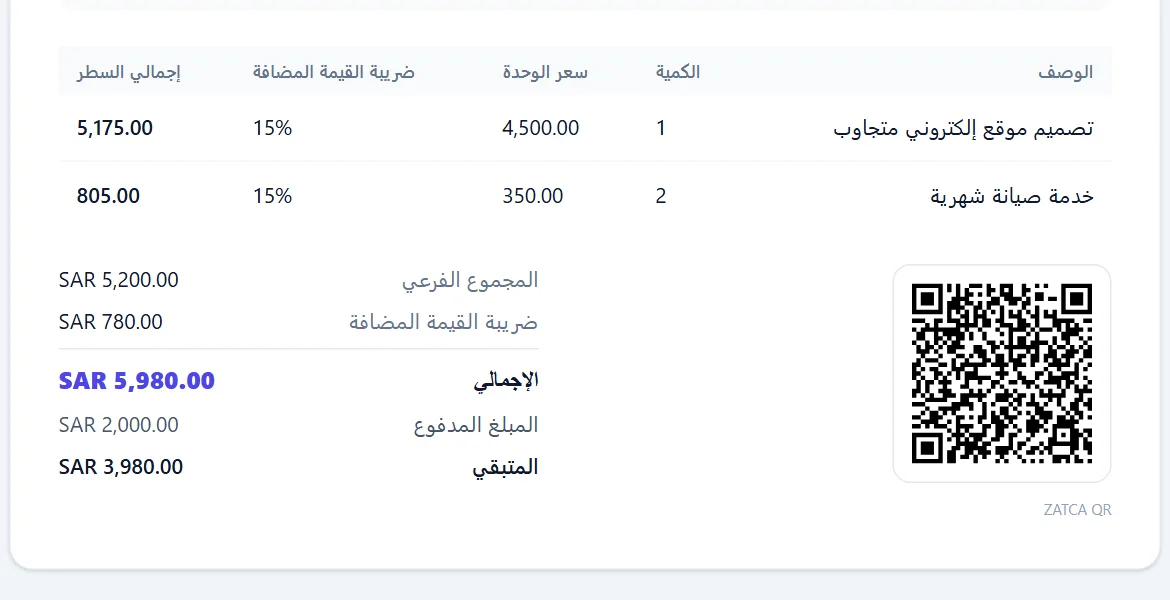
كيف تربط وندرفاتورة مع المرحلة الثانية للفوترة الإلكترونية: دليل مصوّر خطوة بخطوة
الربط مع المرحلة الثانية يتم بين نظام منشأتك ومنصة «فاتورة» التابعة للهيئة. معظم الخطوات تُنفَّذ داخل وندرفاتورة من صفحة «الربط مع الزكاة»، وخطوة واحدة فقط تُنفَّذ داخل بوابة فاتورة: طلب رمز التحقق (OTP) لكل جهاز. في هذا الدليل نمر على الخطوات السبع بالترتيب، مع لقطات شاشة فعلية من النظام.
ما المقصود بالربط مع المرحلة الثانية؟
المرحلة الأولى طلبت إصدار الفواتير وحفظها إلكترونيًا. المرحلة الثانية — مرحلة الربط والتكامل — تضيف إليها اتصالًا تقنيًا بين نظامك ومنصة فاتورة، وتوقيعًا تشفيريًا لكل مستند، وإرسالًا للفواتير عبر مسار التخليص أو الإبلاغ بحسب نوع المستند. للتفريق التفصيلي بين المرحلتين راجع مقال المرحلة الأولى والثانية للفوترة الإلكترونية: ما الفرق؟.
ما يهمك عمليًا: حتى ترسل فاتورة واحدة إلى الهيئة، يجب أن تحصل كل وحدة إصدار لديك على شهادة تشفير (CSID) من الهيئة. والحصول على تلك الشهادة يمر بأربع حالات متتابعة.
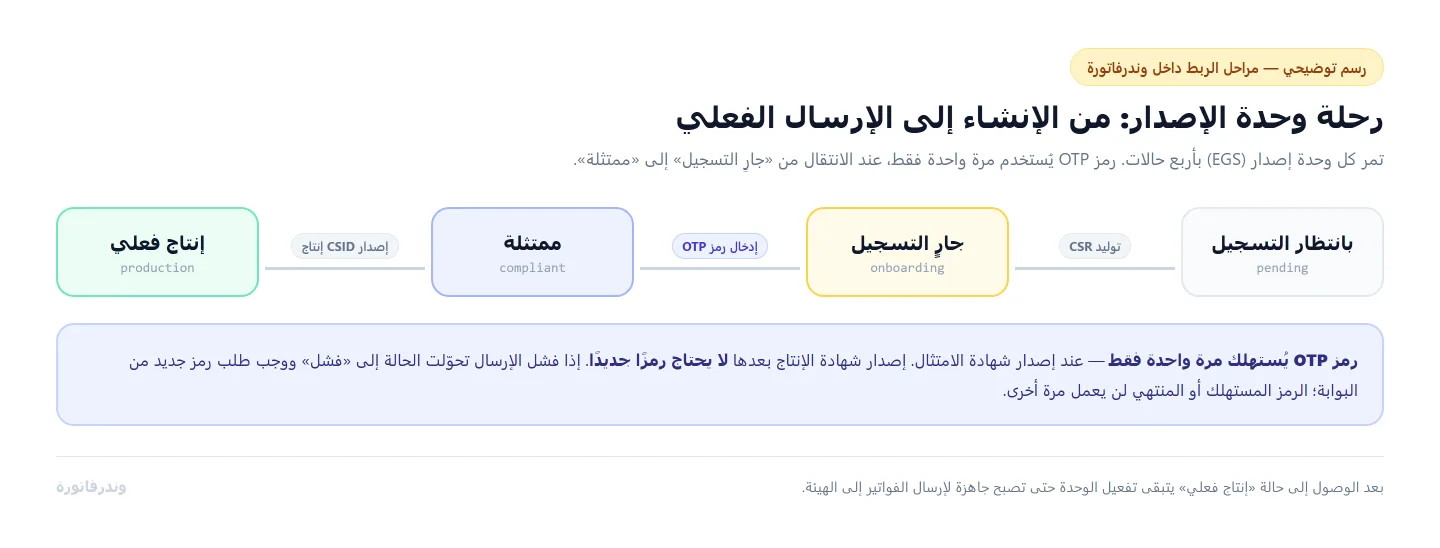
رسم توضيحي: رمز OTP يُستهلك مرة واحدة فقط، عند إصدار شهادة الامتثال
قبل أن تبدأ: ما الذي تحتاجه؟
- حساب في بوابة فاتورة ببيانات «إرادة» (ERAD) الخاصة بالمنشأة: الرقم المميز للمكلف (TIN) أو البريد الإلكتروني المسجّل لدى الهيئة، مع كلمة المرور. هذه البيانات مختلفة عن بيانات بوابة المطورين.
- الرقم الضريبي الصحيح المكوّن من ١٥ رقمًا.
- صلاحية إدارة الإعدادات في وندرفاتورة (مدير المنشأة أو مالك الحساب).
- قائمة بالأجهزة أو نقاط البيع التي تصدر الفواتير — لكل جهاز وحدة إصدار مستقلة.
تجد كل خطوات الربط في وندرفاتورة تحت الإعدادات ← الربط مع الزكاة، وبداخلها ثلاث شاشات: إعدادات الربط، الفروع، ووحدات الإصدار (EGS).
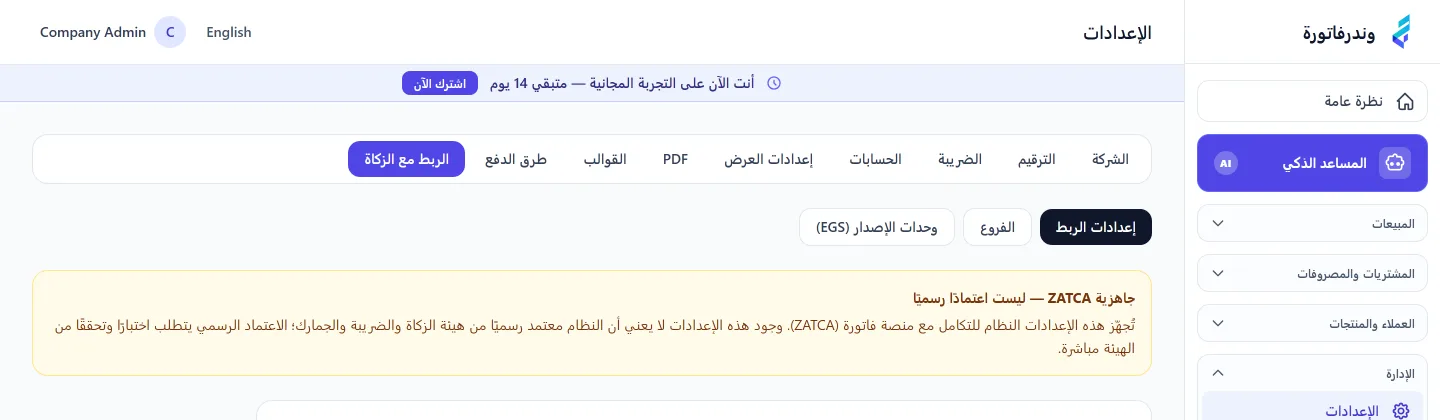
صفحة الربط مع الزكاة داخل إعدادات النظام
في أعلى الصفحة نفسها تجد قائمة «حالة الربط لدى منشأتك» — تتحدّث تلقائيًا كلما أكملت خطوة، وتعرض لك ما تبقّى ورابطًا مباشرًا إليه.
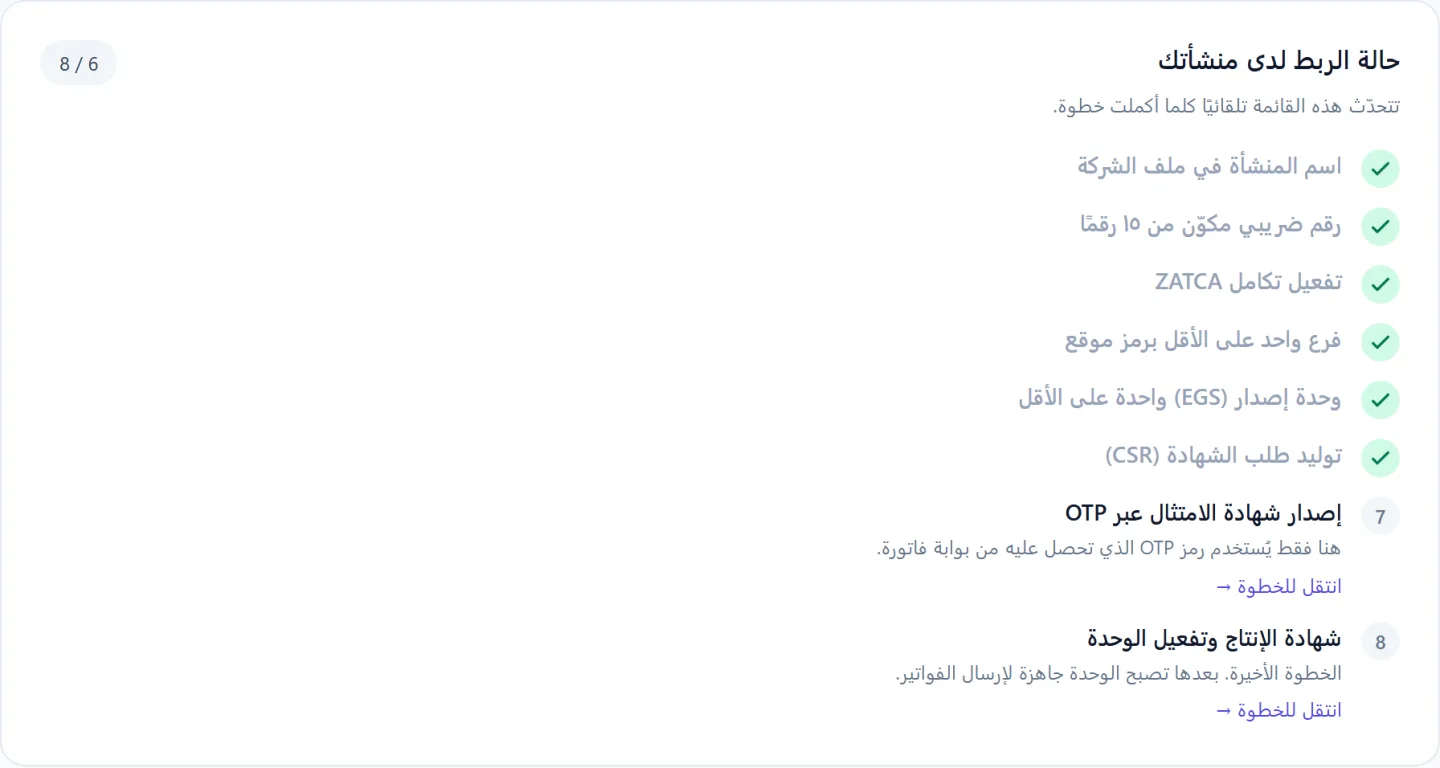
قائمة التحقق تخبرك أين وصلت وما الخطوة التالية
الخطوة ١: أكمل بيانات المنشأة
من الإعدادات ← الشركة، أدخل اسم المنشأة كما هو في السجل الضريبي، والرقم الضريبي.
انتبه لنقطة تُوقع كثيرين: صفحتا «الشركة» و«الضريبة» تقبلان الرقم الضريبي بأي صيغة، لكن الربط مع الهيئة يرفض أي قيمة غير مكوّنة من ١٥ رقمًا بالضبط. إذا أدخلت رقمًا ناقصًا فلن يظهر الخطأ الآن، بل لاحقًا عند توليد طلب الشهادة.
الخطوة ٢: فعّل التكامل واختر البيئة
من الإعدادات ← الربط مع الزكاة، فعّل خيار تكامل ZATCA، واختر البيئة الافتراضية، وأدخل الرقم الضريبي، ثم احفظ. ثلاثة حقول لا غير.
لن تجد في هذه الصفحة أي حقل لإدخال شهادة أو مفتاح خاص، وهذا مقصود: النظام يولّد مفتاح التوقيع وطلب الشهادة لكل وحدة إصدار تلقائيًا، ويستلم الشهادات من الهيئة ويخزّنها مشفّرة. لا يُطلب منك لصق أي مادة تشفيرية في أي مرحلة.
الهيئة تشغّل بيئتين مستقلتين تمامًا:
| البيئة | الغرض |
|---|---|
| المحاكاة (Simulation) | بيئة اختبار متكاملة لتجربة دورة الفوترة كاملة دون أثر ضريبي فعلي |
| الإنتاج (Production) | البيئة الفعلية التي تُرسل إليها فواتير منشأتك الحقيقية |
البيئتان تُدارَان من نفس رابط البوابة عبر مبدّل في أعلى الصفحة، وتسجيل الجهاز في إحداهما لا ينقله إلى الأخرى، ولكل بيئة رمز OTP خاص بها. أي البيئتين تناسب منشأتك الآن قرار يُتخذ مع مستشارك الضريبي بحسب موعد الربط المبلّغ لمنشأتك.
بيئة وحدة الإصدار يجب أن تطابق البيئة التي ستطلب منها الرمز في البوابة. هذا أكثر سبب لفشل الربط من أول محاولة. البيئة في هذه الصفحة هي القيمة الافتراضية التي تُطبَّق على الوحدات الجديدة فقط؛ البيئة الفعلية لكل وحدة تُضبط من صفحة الوحدة نفسها.
الخطوة ٣: راجع بيانات الفرع
لكل منشأة فرع رئيسي يُنشأ تلقائيًا. عدّله بدلًا من إضافة فرع مكرر، وأكمل رمز الموقع (من ٤ إلى ١٠ خانات وغير مكرر) والعنوان الوطني والنشاط.
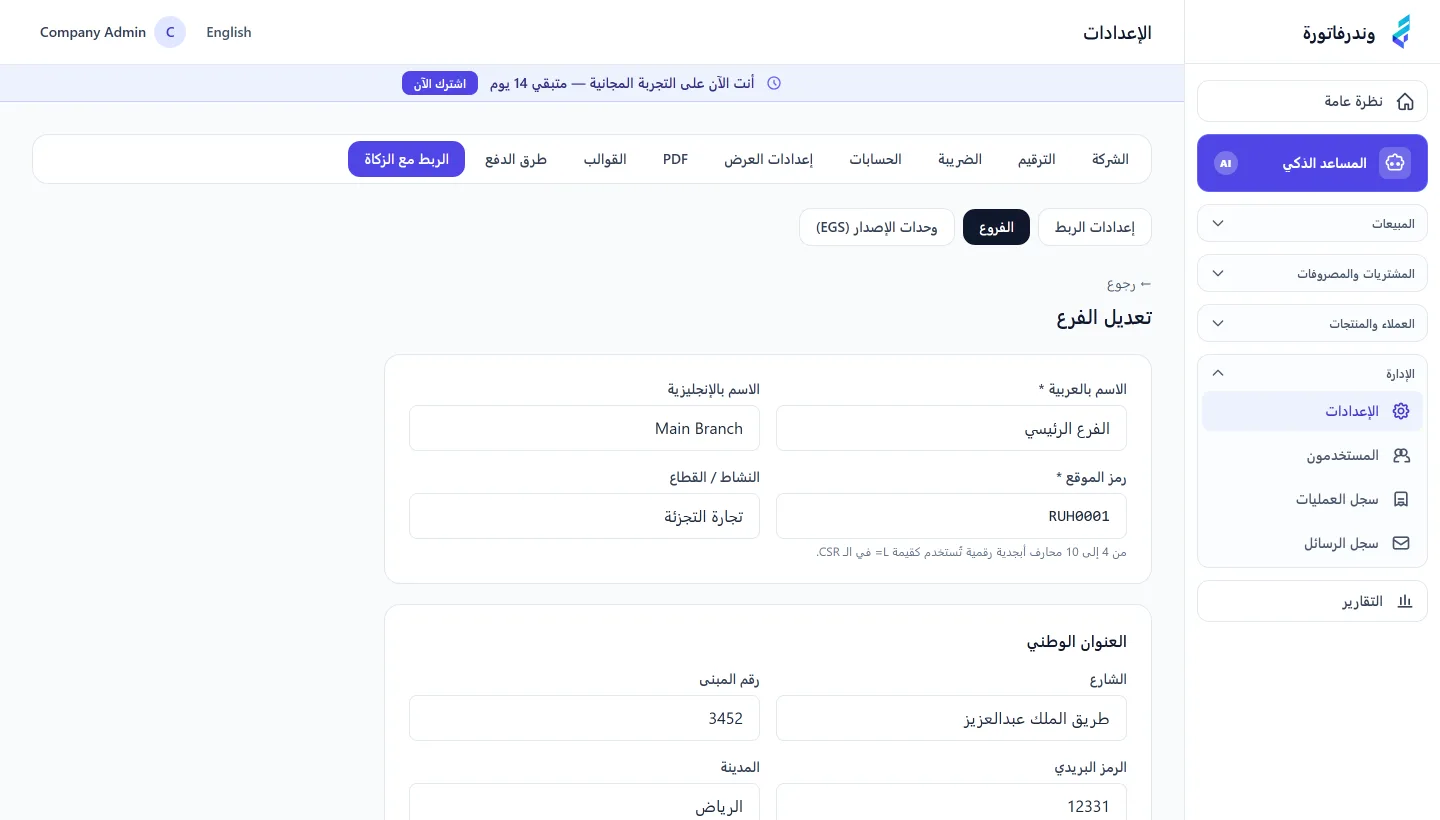
بيانات الفرع تدخل ضمن الشهادة، فأكملها بدقة
الخطوة ٤: أضف وحدة الإصدار (EGS)
وحدة الإصدار تمثل جهازًا أو نقطة بيع واحدة. حدّد لها الفرع، ورقمًا تسلسليًا فريدًا، والبيئة، وأنواع المستندات التي يصدرها هذا الجهاز (ضريبية، مبسطة، إشعار دائن، إشعار مدين).
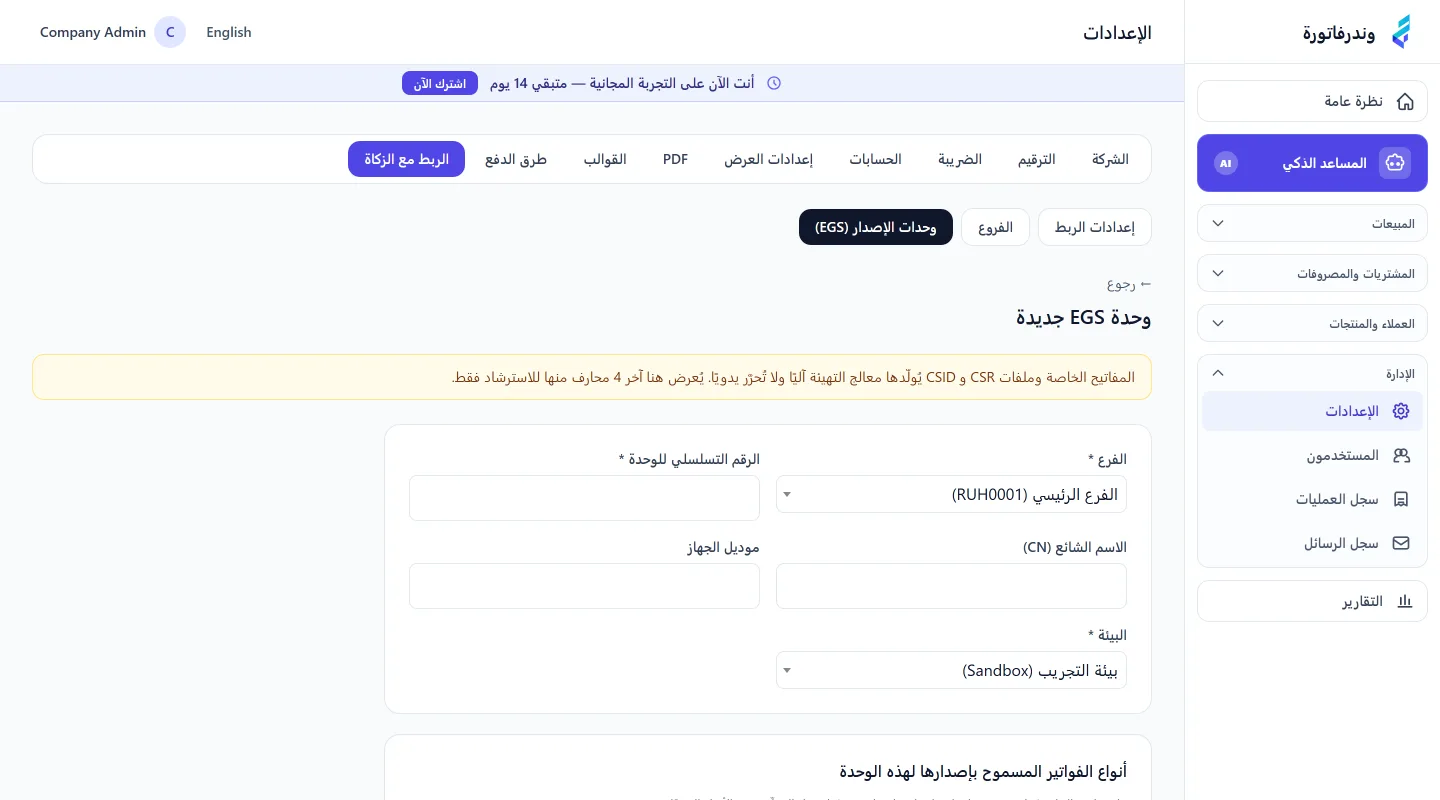
وحدة إصدار مستقلة لكل جهاز يصدر الفواتير
الخطوة ٥: ولّد طلب الشهادة (CSR)
من صفحة تعديل الوحدة، اضغط توليد CSR. ينشئ النظام زوج مفاتيح وطلب شهادة وفق صياغة الهيئة، ويخزّن المفتاح الخاص مشفّرًا على الخادم — لا يُعرض ولا يُصدَّر للمتصفح أبدًا.

قبل الضغط تأكد من اكتمال اسم المنشأة والرقم الضريبي وربط الوحدة بفرع
الخطوة ٦: احصل على رمز OTP من بوابة فاتورة
هذه هي الخطوة الوحيدة التي تُنفَّذ خارج وندرفاتورة.
ادخل إلى بوابة فاتورة ببيانات إرادة، ثم اختر الخيار المسمّى في دليل الهيئة الرسمي «onboard new solution unit/device»، وأدخل عدد الأجهزة التي تريد ربطها. تُصدر البوابة رمزًا مستقلًا لكل جهاز، ويمكن نسخ الرموز أو تنزيلها كملف.
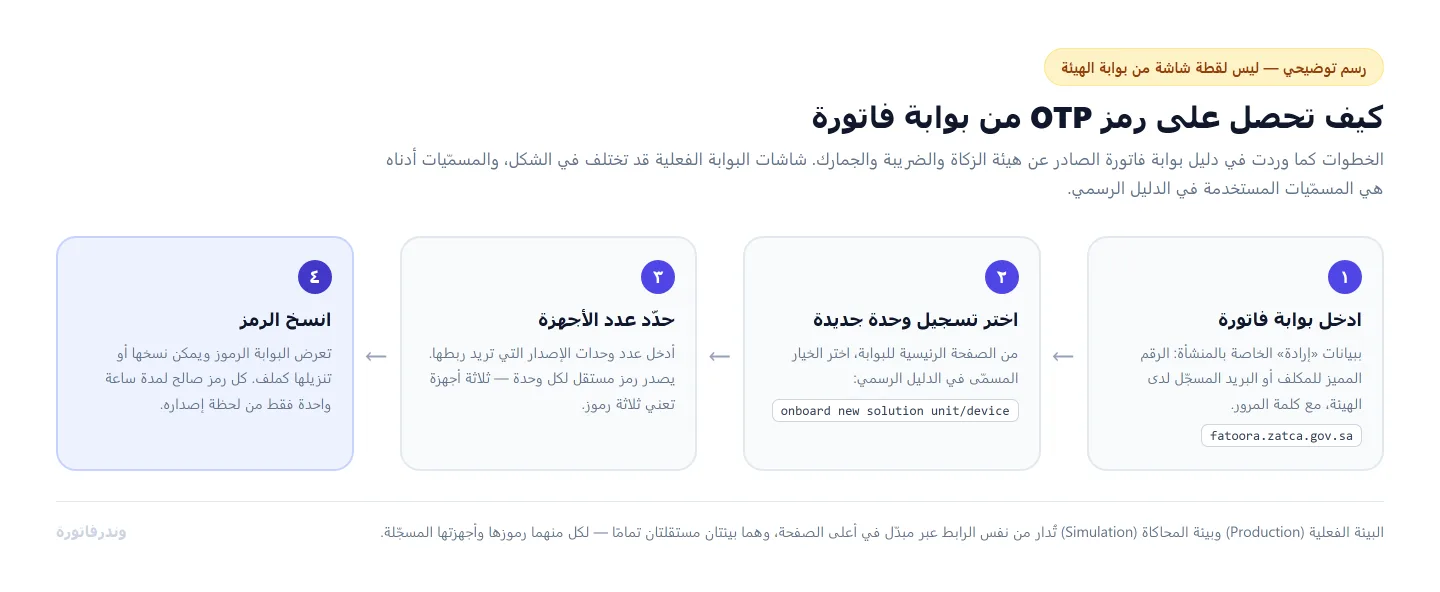
رسم توضيحي لخطوات البوابة — الشاشات الفعلية للهيئة قد تختلف في الشكل
ثلاث حقائق مهمة عن الرمز:
- صالح لمدة ساعة واحدة من لحظة إصداره.
- يُستخدم مرة واحدة فقط. الرمز المستهلك لن يعمل مجددًا.
- رمز مستقل لكل جهاز. ثلاثة أجهزة تعني ثلاثة رموز.
الرمز يصدر من حساب منشأتك في البوابة فقط. لا يصدره وندرفاتورة، ولا يطلبه منك فريق الدعم إطلاقًا، ولا يجوز إرساله عبر واتساب أو البريد لأي جهة خارج منشأتك.
داخل وندرفاتورة وضعنا رابط البوابة وتعليمات الدخول في مكانين: أعلى صفحة الربط مع الزكاة، وبجانب حقل إدخال الرمز نفسه.
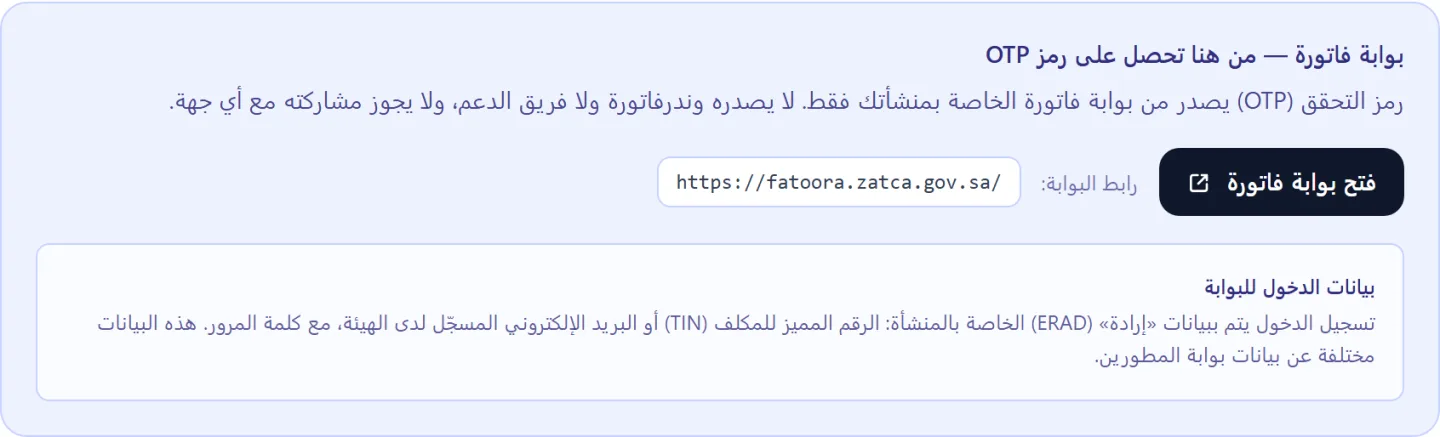
رابط البوابة وبيانات الدخول داخل إعدادات النظام
الخطوة ٧: أدخل الرمز — وينتهي كل شيء تلقائيًا
هذه آخر خطوة تقوم بها بنفسك. ارجع إلى صفحة الوحدة، والصق الرمز في حقل رمز OTP من فاتورة، ثم اضغط إرسال.
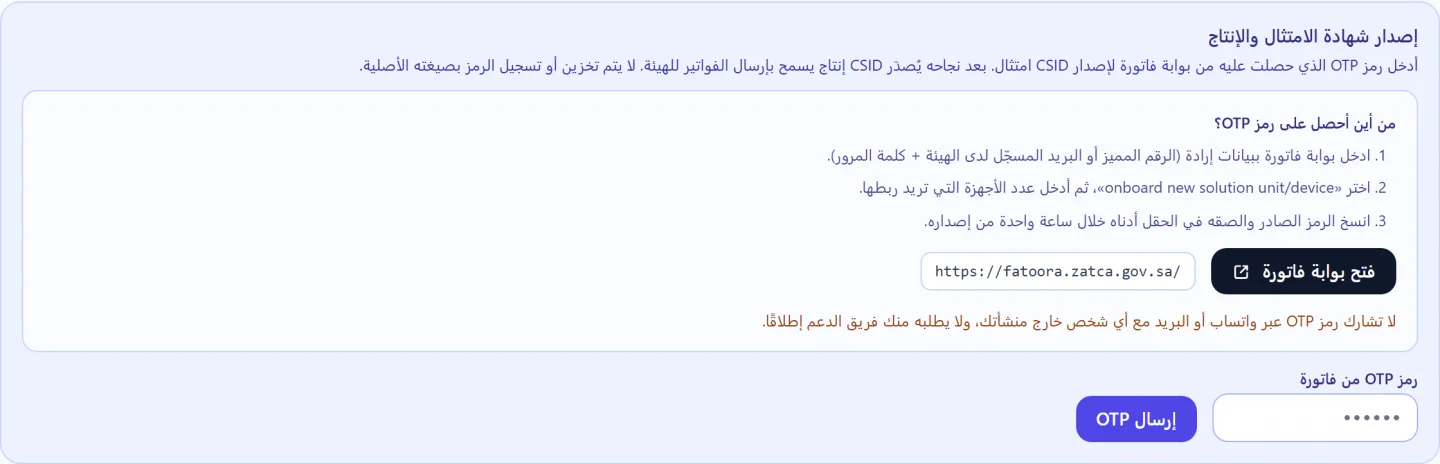
حقل إدخال الرمز مع شرح مصدره ورابط البوابة بجانبه
من هنا يكمل النظام الباقي بنفسه، دون أي ضغطة إضافية منك:
- إصدار شهادة الامتثال من الهيئة وتخزينها مشفّرة.
- اجتياز فحوصات الهيئة الست: تشترط الهيئة قبول ست فواتير تجريبية موقّعة (ضريبية ومبسطة × فاتورة وإشعار دائن وإشعار مدين). تُبنى وتُرسل تلقائيًا، وهي لا تُحفظ في حسابك ولا تدخل ترقيم فواتيرك ولا تؤثر على تقاريرك.
- إصدار شهادة الإنتاج وتفعيل الوحدة.
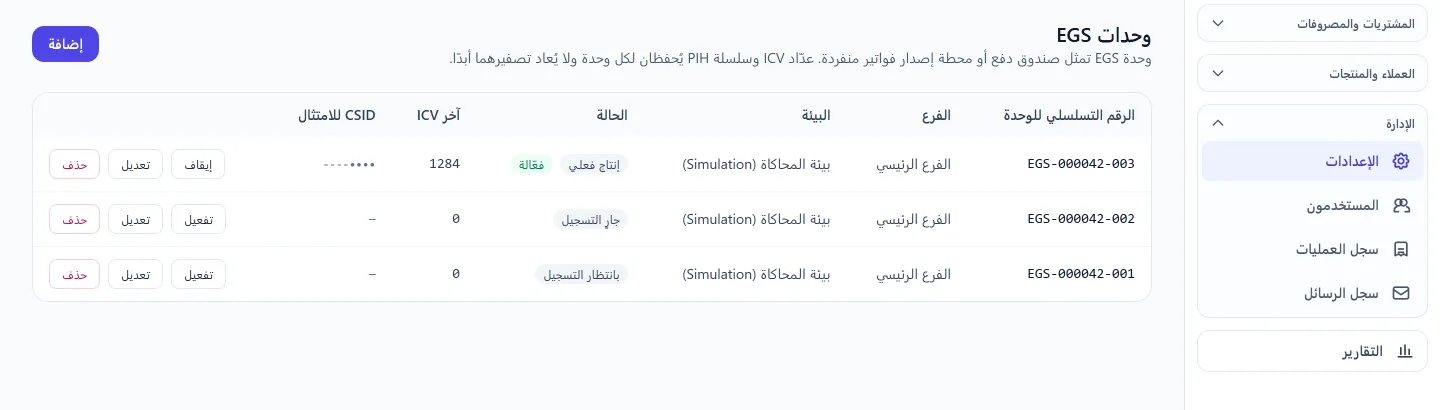
قد يستغرق ذلك نحو دقيقة. عند الانتهاء تظهر رسالة نجاح، وتصبح الوحدة بحالة «إنتاج فعلي» و«مُفعَّلة» — جاهزة لإرسال الفواتير فورًا، دون أي خطوة تفعيل يدوية.
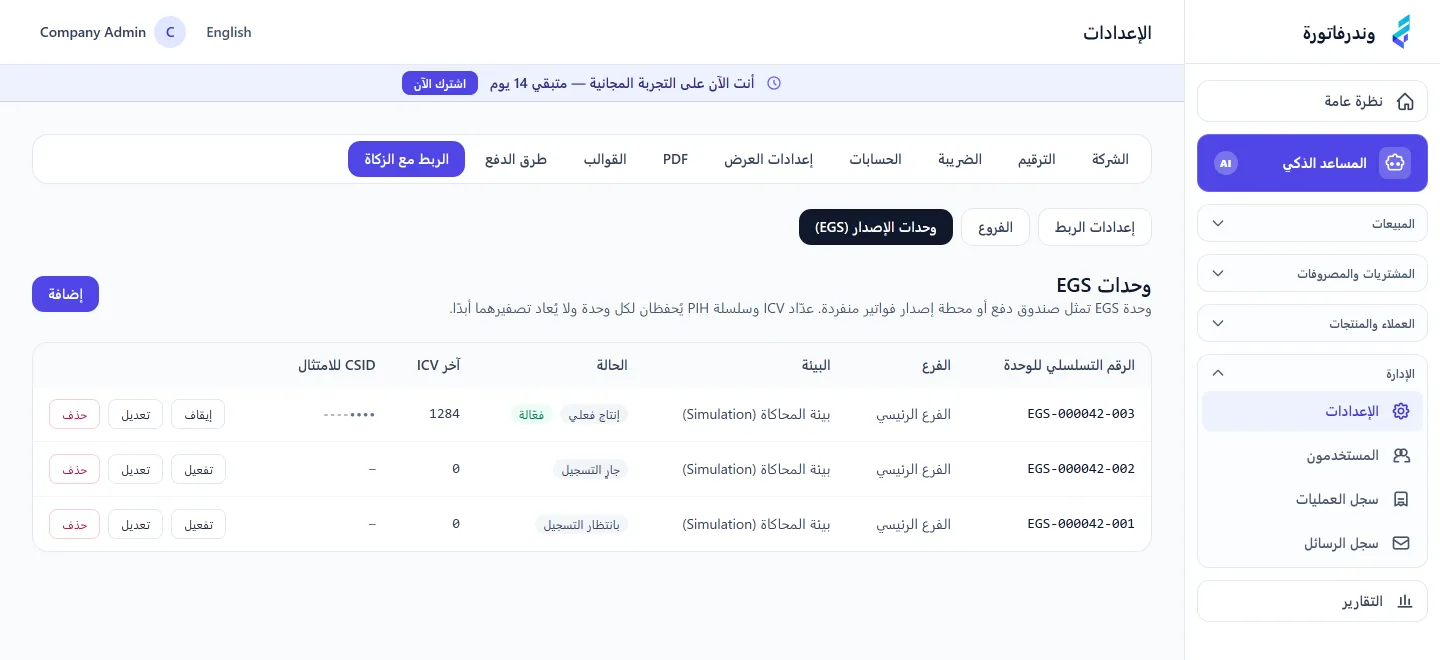
قائمة الوحدات تعرض حالة كل جهاز وعدّاد ICV الخاص به
إذا فشل الرمز نفسه تظهر رسالة الخطأ أسفل الحقل مباشرة — اطلب رمزًا جديدًا من البوابة وأعد المحاولة. وإذا تعثّرت مرحلة لاحقة (كرفض الهيئة أحد الفحوصات) تتوقف السلسلة عندها وتظهر لك أزرار لإكمال المتبقي بعد المعالجة، دون الحاجة لرمز جديد.
كرّر الخطوات ٤ إلى ٧ لكل جهاز إضافي، مع رمز OTP مستقل لكل واحد.
أخطاء شائعة وحلولها
| الخطأ | السبب | الحل |
|---|---|---|
| فشل توليد CSR | الرقم الضريبي ليس ١٥ رقمًا، أو اسم المنشأة فارغ، أو الوحدة بلا فرع | أكمل بيانات الشركة والفرع ثم أعد المحاولة |
| رفض رمز OTP | الرمز منتهٍ أو مستهلك أو صادر من بيئة مختلفة | اطلب رمزًا جديدًا من البيئة نفسها المختارة في الإعدادات |
| توقفت السلسلة بعد الرمز | رفضت الهيئة أحد الفحوصات الست | افتح صفحة الوحدة وستجد جدول النتائج وزر إعادة المحاولة |
| الوحدة غير مفعّلة رغم اكتمال الربط | أُوقفت يدويًا | فعّلها من زر «تفعيل» في بطاقة الوحدة |
أسئلة شائعة
هل أحتاج رمز OTP جديدًا عند إصدار شهادة الإنتاج؟ لا. الرمز يُستهلك مرة واحدة فقط عند إصدار شهادة الامتثال.
لدي خمسة فروع، كم رمزًا أحتاج؟ عدد الرموز يساوي عدد وحدات الإصدار، لا عدد الفروع. إذا كان في كل فرع جهاز واحد فأنت بحاجة إلى خمسة رموز.
هل تنتقل الأجهزة المسجّلة من بيئة المحاكاة إلى الإنتاج؟ لا. البيئتان مستقلتان تمامًا، ويجب تسجيل الجهاز في كل بيئة على حدة برمز خاص بها.
من يستطيع تنفيذ الربط داخل وندرفاتورة؟ المستخدمون الذين يملكون صلاحية إدارة الإعدادات: مدير المنشأة أو مالك الحساب.
هل الربط متاح على جميع الباقات؟ نعم، خطوات الربط وإصدار الشهادات متاحة على جميع الباقات. أما الإرسال الفعلي للفواتير إلى الهيئة فمتاح في باقتي الأعمال والمؤسسات.
الخلاصة
الربط ليس خطوة واحدة بل سبع خطوات مرتبة: بيانات المنشأة، ثم إعدادات الربط والبيئة، ثم الفرع، ثم وحدة الإصدار، ثم طلب الشهادة، ثم رمز OTP من بوابة فاتورة — ويكمل النظام الباقي تلقائيًا: الشهادات والفحوصات والتفعيل. أكثر ما يعطّل المنشآت أمران بسيطان: رقم ضريبي ليس ١٥ رقمًا، واختلاف البيئة بين الإعدادات والبوابة. تجاوزهما يجعل بقية المسار مباشرًا.
للاطلاع على التفاصيل الرسمية لخطوات البوابة راجع دليل بوابة فاتورة الصادر عن الهيئة.
المصادر والمراجع
جرّب وندرفاتورة على بياناتك
ابدأ الربط الآن من إعدادات حسابك في وندرفاتورة — أو تواصل مع فريقنا لمراجعة جاهزية منشأتك قبل التسجيل في البوابة.
ابدأ تجربتك المجانية